App Store 入手 / 公式マニュアル

Shadowrocket ダウンロード
App Storeで正規品を確認

デベロッパ:Shadow Launch Technology Limited アプリID 932747118 $2.99の買い切り iPhone・iPad共通

ShadowrocketはAppleプラットフォーム向けの有料クライアントです。買い切りで、App Storeのみで販売されています。米国ストアの表示価格および各ストアの実際の価格は、購入ページで確認してください。購入前にストアの国・地域を確認し、製品情報も照合しましょう。

本サイトはShadowrocketの公式サイトおよび公式マニュアルです。このページでは購入と復元の手順を説明します。アプリは上部のApp Store製品ページから入手してください。

ストアとアカウントの国・地域を確認

中国本土のApp Storeでは、現在Shadowrocketを取り扱っていません。検索しても見つからない場合は、デバイスの所在地やシステム言語ではなく、利用中のストアを確認してください。Apple IDに設定された国または地域によって、アカウントに表示されるストアの内容が決まります。デバイスの言語を英語に変更しても、購入アカウントのストアの国・地域は変わりません。

このページのボタンは米国ストアの製品ページを開きます。ブラウザで製品情報を表示できても、現在のアカウントでそのストアから購入できるとは限りません。App Storeに移動した後は、アカウントとシステムの案内を確認してください。「お住まいの地域では利用できません」と表示された場合は、国・地域を確認してから対応し、支払いを何度も試さないでください。

国または地域を順に確認する

  1. デバイスの「設定」を開き、画面上部のApple IDアカウントをタップします。
  2. 「メディアと購入」を開き、「アカウントを表示」を選択して、システムの案内に従って本人確認を行います。
  3. 「国または地域」を開き、購入に使うアカウントのストアを確認します。
  4. 変更が必要な場合は、この画面で「国または地域を変更」を開き、表示された条件を確認してから続行するか決めてください。

システムのバージョンによって、日本語メニューの名称が多少異なる場合があります。確認するのは「メディアと購入」に使うアカウントです。iCloudに使うアカウントとは異なる場合があります。

国または地域を変更する前に、アカウント残高、有効なサブスクリプション、保留中の注文、ファミリー共有の状態を確認してください。利用可能な支払い方法や請求先情報の入力を求められる場合もあります。変更できるかどうかはアカウントの状況によって異なるため、デバイスに表示される条件を確認してください。製品ページを表示するためだけに、未処理の購入事項を無視しないでください。

国・地域を確認したら、製品ページでアプリ名とデベロッパを確認してください。それでも購入できない場合は、App Storeに表示されたメッセージを記録し、「地域で利用できない」「支払いが完了しない」「デバイスに対応していない」のどれに該当するか切り分けましょう。問題が起きる段階はそれぞれ異なります。同じボタンを繰り返しタップしても、原因の確認にはなりません。

購入前の確認

デベロッパ、公式アイコン、アプリID

アプリ名の検索は候補を見つけるために使います。支払いの前に詳細ページを開き、3項目を照合してください。

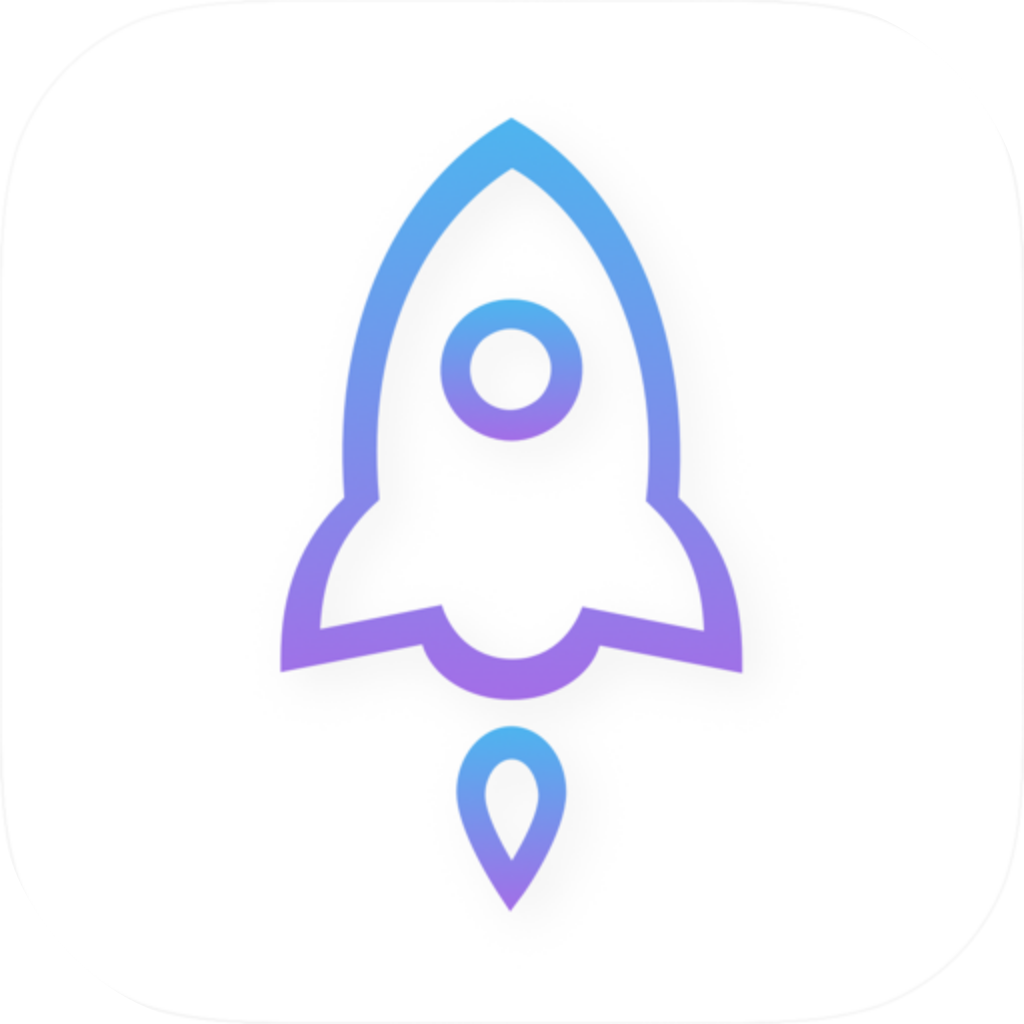
Shadowrocketの公式アイコン:白地に青紫の輪郭で描かれたロケット
Shadowrocket

App Storeの公式アイコン

  1. デベロッパ名:詳細ページに Shadow Launch Technology Limited と表示されていることを確認してください。検索結果の短い説明にある一部の文字だけで判断せず、英語の正式名称全体を照合しましょう。
  2. アプリアイコン:ここに掲載された公式アイコンと照らし合わせ、白地に青紫の輪郭で描かれたロケットを確認してください。色や名前が似ているだけでは、正規品と判断できません。
  3. アプリID:製品ページのURLに id932747118 が含まれ、アプリIDが 932747118 であることを確認してください。URL内のアプリ名だけでは正確に識別できません。

検索結果には、名前やアイコンがよく似たアプリが表示されることがあります。それぞれの詳細ページを開き、開発者名とアプリ ID を確認してください。タイトルに Shadowrocket とあったり、似たアイコンが使われていたりしても、それだけで購入しないでください。3項目のいずれかが一致しない場合は、このページの製品リンクからあらためて確認してください。

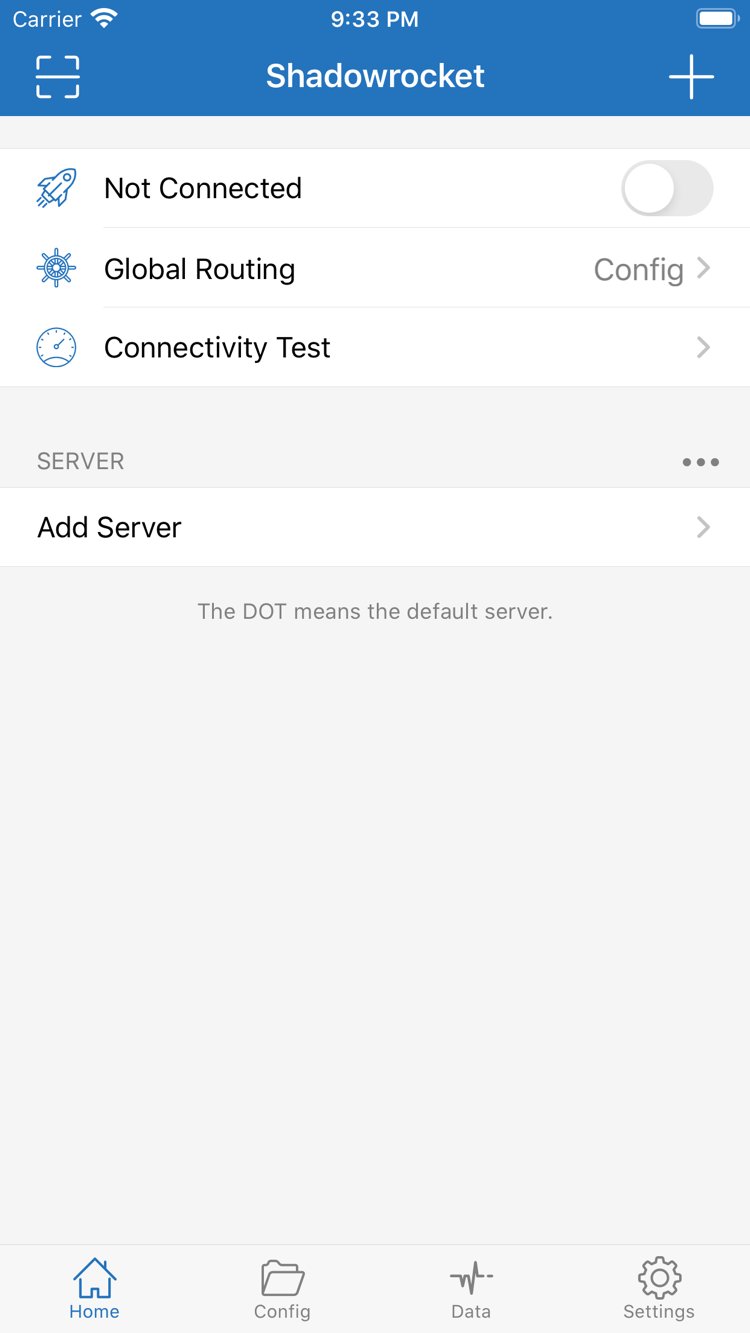
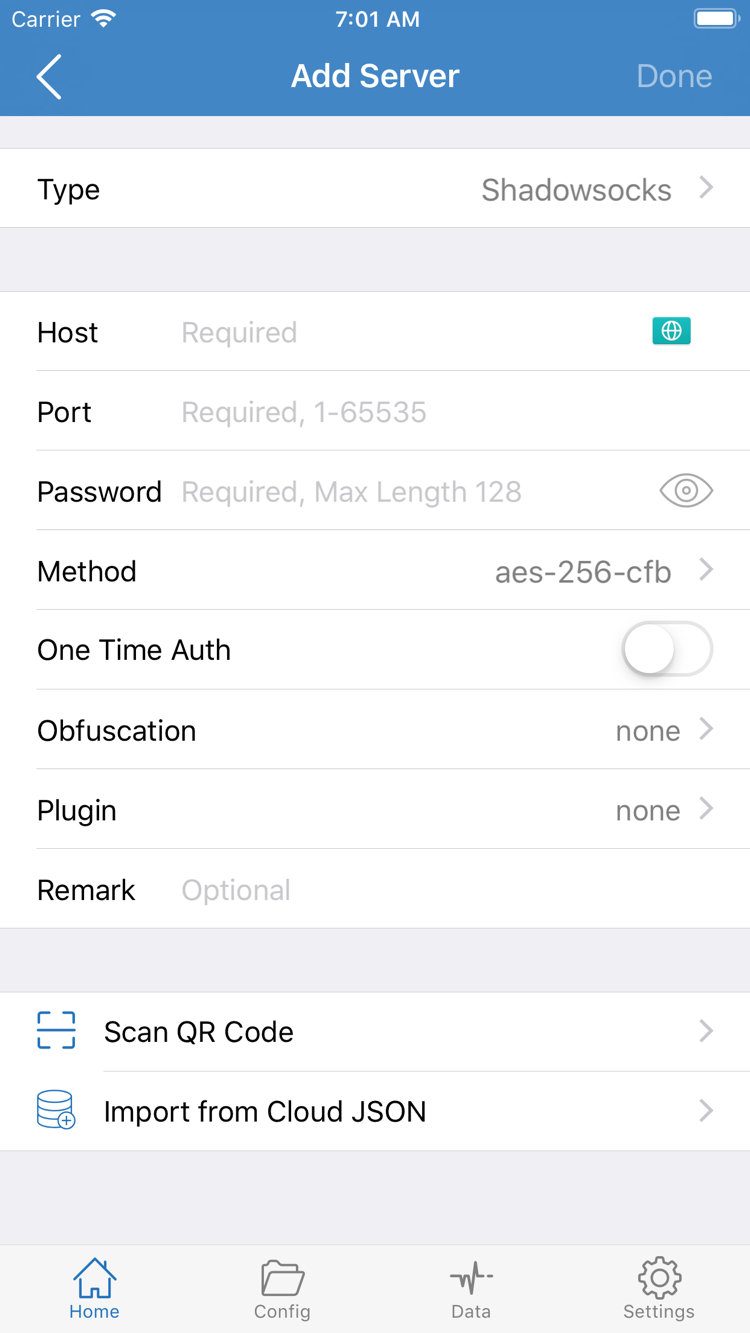
右側の画像は、デベロッパがApp Storeに登録したHome(ホーム)とAdd Server(サーバーを追加)の公式スクリーンショットです。主な画面用語を確認するためのもので、特定のデバイスの現在の状態を示すものではありません。アプリのアップデートで画面構成が変わる場合があります。正規品かどうかは、ストア掲載情報の3項目で確認してください。

HomeのNot Connected(未接続)は接続状態を示す表示です。Global Routing(グローバルルーティング)では、通信の処理方法を選択します。Add ServerのType、Host、Port、Password、Methodは、サーバーの種類や接続パラメータに対応します。インストール後は、ユーザー自身が所有し、正しいと確認できた情報だけを入力してください。

Shadowrocket公式Homeスクリーンショット。Not Connected、Global Routing、Connectivity Test、SERVER、Add Serverを表示
Home(ホーム):接続スイッチ、Global Routing(グローバルルーティング)、SERVER(サーバーグループ)を確認します。
Shadowrocket公式Add Serverスクリーンショット。Type、Host、Port、Password、Method、Scan QR Code、Import from Cloud JSONを表示
Add Server(サーバーを追加):手元にあるサーバー情報を入力するか、所有している情報に合わせてインポート方法を選択します。

デバイス / iPhone

iPhoneでの購入・インストールと初回の許可設定

iPhoneでApp Storeの製品ページを開いたら、まず「互換性」に記載されたシステム要件を確認し、現在の価格と購入アカウントを確かめてください。システム要件はApp Storeの製品ページに記載された内容を確認し、古いガイドに記録されたシステムバージョンだけで判断しないでください。製品ページを開けても、現在のシステムがインストール要件を満たしているとは限りません。

  1. 確認して購入する。デベロッパ、アイコン、アプリIDが一致することを確認したら、App Storeに表示された価格ボタンをタップし、システムの案内に従って購入認証を完了してください。購入が完了していない場合は、支払いやアカウントに関する案内を解決しましょう。処理中の状態をインストール済みと見なさないでください。
  2. インストール完了を待つ。App Storeに「開く」と表示されたら、Shadowrocketを起動します。アイコンが待機中のままの場合は、ネットワーク接続とデバイスの空き容量を確認してください。原因の詳細はストアに表示された案内を確認してください。
  3. 手元にある設定情報を準備する。初回起動後、まずHome、Add Server、Settings(設定)を確認できます。自分が所有するサブスクリプションやサーバー情報がある場合は、その種類に応じて読み込んでください。アプリを購入しただけでは、利用可能なサーバーが自動的に用意されるわけではありません。
  4. 接続の許可を確認する。初めて接続を有効にするとき、システムからVPN構成の追加を求められる場合があります。今回の操作による案内であることを確認し、システムの指示に従って許可とデバイス認証を完了してください。

VPN構成の追加は、アプリが関連するネットワーク接続を管理するためにシステムから許可を受ける手順です。アプリの購入とは別の支払いではなく、サーバーが利用可能かどうかを示すものでもありません。許可後も、正しいサーバーパラメータとルーティング設定が必要です。以前に案内を拒否した場合は、アプリに戻って接続を再度開始し、システムの「設定」→「一般」→「VPNとデバイス管理」に関連項目があるか確認してください。

購入後に接続できない場合は、「アプリのインストール」と「サーバーの設定」を分けて考えてください。前者はApp Storeで行い、後者にはユーザー自身が所有する情報が必要です。入門ガイドでは、手元にあるサブスクリプションの読み込み、Global RoutingでのConfig(設定)モードの選択、初回接続の確認について説明しています。

デバイス / iPad

同じ購入アカウントでiPadを使う

ShadowrocketはiPhoneとiPadで共通して利用できます。iPhoneで購入済みの場合は、まずiPadの「メディアと購入」で同じApple IDを使用していることを確認し、App Storeのアカウントと購入済み項目からShadowrocketを探してください。デバイスの互換性、システム要件、ユニバーサル購入の対象範囲は、App Storeの製品ページに記載された内容を確認してください。

iPadの製品ページに価格が表示されても、すぐに再購入が必要だと判断しないでください。購入時のアカウントでサインインしているか、購入履歴にアプリがあるか、現在のストアがアカウントの状態と一致しているかを確認しましょう。購入権の復元とアプリ設定の同期は別の処理です。アプリを再入手した後にリストが空でも、購入履歴が失われたとは限りません。

  1. iPadでApp Storeを開き、アカウント画面から購入済み項目を探します。システムのバージョンによっては「App」や「マイApp」などと表示される場合があります。
  2. Shadowrocketを見つけたら再ダウンロードします。見つからない場合は、ホーム画面での検索だけに頼らず、アカウントの購入履歴で購入時の記録を確認してください。
  3. インストール後、自分が所有するサブスクリプションやサーバー情報を読み込みます。バックアップがある場合は、内容を確認してから必要な設定を復元してください。

iPadを横向きにすると画面が広くなり、リスト、詳細、編集エリアの配置がiPhoneと異なる場合があります。スマートフォンのスクリーンショットと細部まで一致させる必要はありません。Home、Config(設定)、Settingsなどの画面用語を目印に操作してください。画面が広くてもサーバーパラメータの意味は変わりません。入力前にType、Host、Portなどの項目を確認してください。

購入済み項目 / 機種変更・再インストール

アプリの再入手と設定の復元は別々に行う

機種変更や再インストールの後は、購入時と同じApple IDでApp Storeの購入済み項目からShadowrocketを再ダウンロードしてください。通常、再度の支払いは不要です。購入権は購入アカウントに紐づき、古いデバイスのホーム画面にあるアイコンに紐づくものではありません。作業を始める前に、iCloudのサインイン状態だけでなく、「メディアと購入」に使うアカウントを確認してください。

  1. 購入済みリストを開く。「App Store」→「アカウント」→「購入済み」を開き、自分の購入リストからShadowrocketを検索してください。システムによっては「App」や「マイApp」内に入口があるため、アカウント画面に表示された名称を確認してください。
  2. 購入履歴を確認する。アプリに再ダウンロードのアイコンが表示されたらタップし、完了まで待ちます。価格が表示される場合は、再度支払う前に購入時の履歴、現在のアカウント、非表示の購入済み項目を確認してください。
  3. 情報を読み込み直す。アプリを開き、自分が所有するサブスクリプションやサーバー情報を読み込みます。アプリの同期機能やバックアップ機能を使っていた場合は、同期の状態と内容を確認してから復元方法を決めてください。
  4. 接続を再確認する。現在使用するサーバー、Global Routingのモード、システムのVPN許可を確認してください。新しいデバイスでは、ネットワーク環境や許可の状態が以前と異なる場合があります。復元後に改めて確認してください。

App Storeの購入済み項目からアプリを再入手できますが、アプリ内のすべてのデータが復元されるとは限りません。手動で追加したサーバー、構成ファイル、設定項目が残るかどうかは、以前のデバイスのバックアップ、アプリの同期、復元方法によって異なります。古いデバイスがまだ使える場合は、重要な情報のバックアップが利用できることを確認してから、古いデバイスのデータを整理してください。

サブスクリプションのリンクやサーバーの認証情報は機密情報です。移行時に内容全体を公開スクリーンショット、コメント、ログの例に載せないでください。読み込みの問題を調べる場合は、まずアドレスに含まれる個人情報を隠してください。復元後にリストが重複している場合も、同期された項目と新しく読み込んだ項目を確認してから、不要なものを削除してください。

ファミリー共有の対象となるか、どの購入権が共有されるかは、App Storeの製品ページとファミリー共有の実際の設定を確認してください。同じ購入アカウントで再ダウンロードする手順を、別の家族のアカウントにそのまま当てはめないでください。購入履歴や支払い記録に関する問題は、まずApp Storeのアカウント画面で確認してください。アプリ内の接続設定では、ストアアカウントの購入権を修正できません。

料金について

買い切り価格と接続サービスの違い

米国ストアでは約$2.99の買い切りです。各ストアでは現地通貨で表示されるため、最終価格はApp Storeの購入ページで確認してください。

アプリ購入に含まれるもの

Shadowrocketはクローズドソースの商用アプリで、クライアントは買い切り方式です。アプリの購入に月額料金はかかりません。支払い前に現在のストアの価格、通貨、購入確認画面を確認し、別のストアの金額を今回の請求額と混同しないでください。価格が変更された場合は、実際の購入ページに表示される金額が基準です。

購入後のアプリ更新はApp Storeから行います。ストアアカウントのアップデート画面で確認するか、デバイスの設定に応じて自動アップデートを利用できます。更新履歴はアプリの変更点を確認するためのものです。更新が必要かどうか、システム要件を満たしているかは、現在のストアページとあわせて確認してください。

クライアントの買い切り ≠ 通信サービスの契約

アプリを購入するとクライアントの利用権を取得できますが、サーバーや接続サービスが自動的に提供されるわけではありません。自分がすでに所有するサブスクリプションやサーバー情報がある場合に限り、その内容に従って読み込みと設定を進められます。アプリの価格と、すでに利用しているサービスの条件は分けて考えてください。

本サイトはノードやサブスクリプションを提供、販売、推奨していません。公式マニュアルでは、購入先の確認、手元にある情報の読み込み、設定項目の確認方法を説明します。情報が有効か、サーバーに接続できるかは、読み込み後に実際の結果を確認してください。

支払いの失敗と接続の失敗は分けて判断してください。App Storeに購入完了と表示されても、アプリの取引が処理されたことを示すだけで、サーバーパラメータが正しく入力されたとは限りません。反対に、接続テストに失敗しても、クライアントを再購入する必要があるとは限りません。問題がストアでの取引、アプリの許可、情報の読み込み、接続のどの段階で起きているかを確認し、該当する説明を参照してください。

購入とインストールに関するFAQ

ダウンロード前後によくある質問

中国本土のApp StoreでShadowrocketが見つからないのはなぜですか?

中国本土のストアでは現在、このアプリを取り扱っていません。App Storeに表示される内容は、デバイスの言語ではなく、「メディアと購入」用のApple IDに設定された国または地域によって決まります。「設定」→「Apple ID」→「メディアと購入」→「アカウントを表示」→「国または地域」で確認できます。変更する前に、画面に表示される条件を確認してください。

製品ページを開けてもダウンロードできないのはなぜですか?

まずApp Storeに表示されるメッセージを確認し、アカウントのストアの国・地域、デバイスの互換性、支払い状況、空き容量、ネットワーク接続をチェックしてください。システム要件はApp Storeの製品ページに記載された内容を確認してください。購入済みの場合は、二重に支払う前に現在のアカウントの購入済み項目を確認しましょう。

iPhoneを買い替えた場合、Shadowrocketを再購入する必要はありますか?

購入時と同じApple IDでApp Storeの「アカウント」→「購入済み」からShadowrocketを探し、再ダウンロードしてください。通常、再度の支払いは不要です。価格が表示される場合は、購入に使ったアカウントと購入履歴を確認してください。アプリを再インストールしてもアプリ内の設定は復元されません。自分が所有するサブスクリプションやサーバー情報を改めて読み込む必要があります。

iPhoneで購入済みの場合、iPadでも使えますか?

iPhoneとiPadで共通して利用できます。同じApple IDを使えば、iPadのApp Storeの購入済み項目から再ダウンロードできます。デバイスの互換性、システム要件、ユニバーサル購入の対象範囲は、App Storeの製品ページに記載された内容を確認してください。iPadを横向きにした場合、リストや編集エリアの配置はiPhoneと異なることがあります。

Mac、Apple TV、Apple Visionにもインストールできますか?

同じApp Store製品ページの互換性欄に、Mac、Apple TV、Apple Visionが記載されています。対象デバイスで製品ページを確認してください。ユニバーサル購入の対象か、デバイスの互換性、システム要件は、いずれもApp Storeの製品ページに記載された内容を確認してください。入手先はApp Storeです。

英語の画面では、まずどの用語を確認すればよいですか?

まずHome(ホーム)、Add Server(サーバーを追加)、Global Routing(グローバルルーティング)、Settings(設定)を確認してください。公式スクリーンショットは英語表示です。本ガイドでは英語の表記をそのまま掲載し、日本語の説明を添えています。画面の言語だけでは正規品かどうか判断できません。デベロッパ、公式アイコン、アプリIDの3点を確認してください。

購入内容を確認したら、手元にあるサブスクリプションの読み込みと初回接続ガイド →をご覧ください